Conteúdo para vender mais e enviar melhor

Autor: Equipe CepCerto

  • Como gerar etiquetas para vários volumes no CepCerto

    Como gerar etiquetas para vários volumes no CepCerto

    Precisa enviar várias caixas para o mesmo destinatário? Acesse o CepCerto, adicione os volumes da encomenda, compare as opções de frete e gere suas etiquetas de forma rápida e organizada.

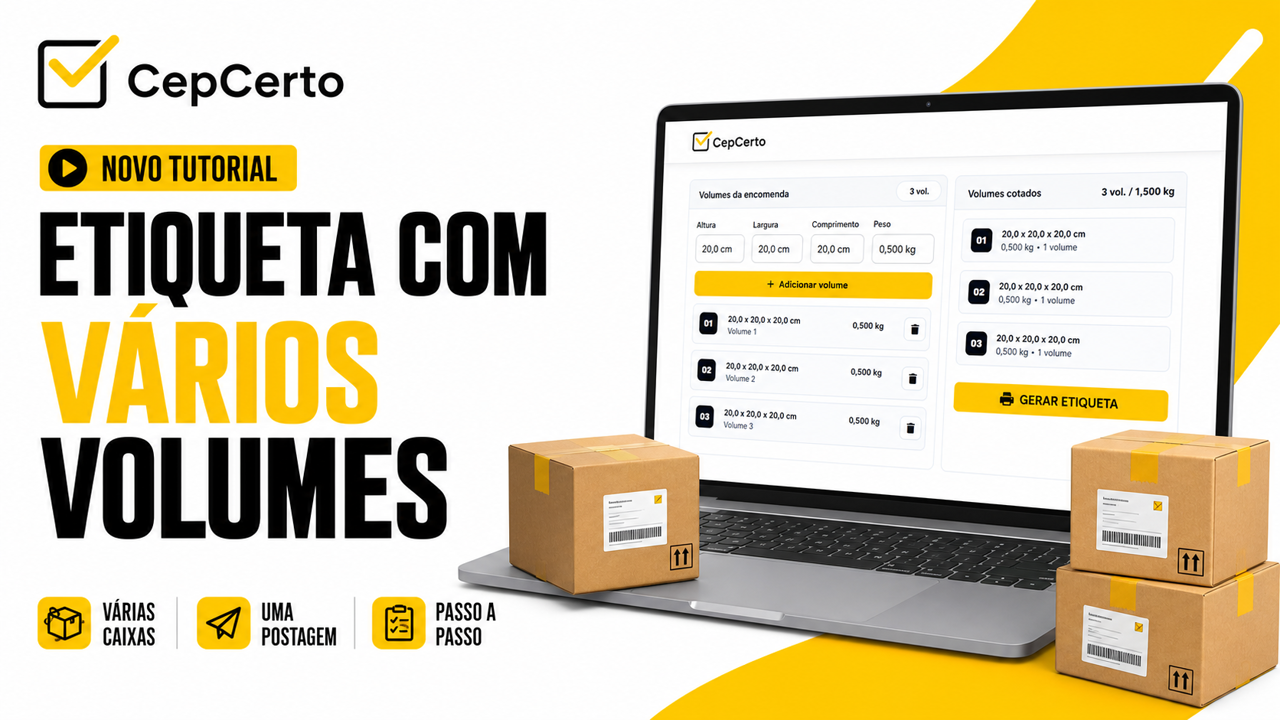
    Pedido e volume são coisas diferentes

    Um pedido pode ocupar duas ou mais caixas. Cada caixa tem peso e dimensões próprios; não copie o peso somado de todo o pedido para cada volume. Confira as opções e condições disponíveis no fluxo de cotação para o envio pretendido.

    Prepare cada pacote antes de gerar os documentos

    1. Feche todas as embalagens e identifique provisoriamente cada uma, por exemplo, volume 1 e volume 2.
    2. Pese e meça cada caixa separadamente, incluindo a proteção e a embalagem.
    3. Confira o remetente, o destinatário e os dados de cada volume no formulário.
    4. Revise os serviços e valores apresentados antes de contratar.
    5. Associe os documentos gerados aos respectivos volumes e faça a conferência final antes de postar.

    Exemplo: uma caixa de 0,8 kg e outra de 1,2 kg não devem ser cadastradas como duas caixas de 2 kg. Esse exemplo explica a separação dos pesos; não define regras ou preços de um serviço.

    Evite a troca de etiquetas

    Imprima em uma sequência organizada e confira nome, destino e identificação do envio em cada pacote. Não reutilize a mesma etiqueta em caixas diferentes. Se houver dúvida sobre a associação de um documento ao volume, confira no portal antes da postagem.

    Complete o fluxo com os guias de cotação de frete, impressão de etiqueta e prevenção de divergências de peso.

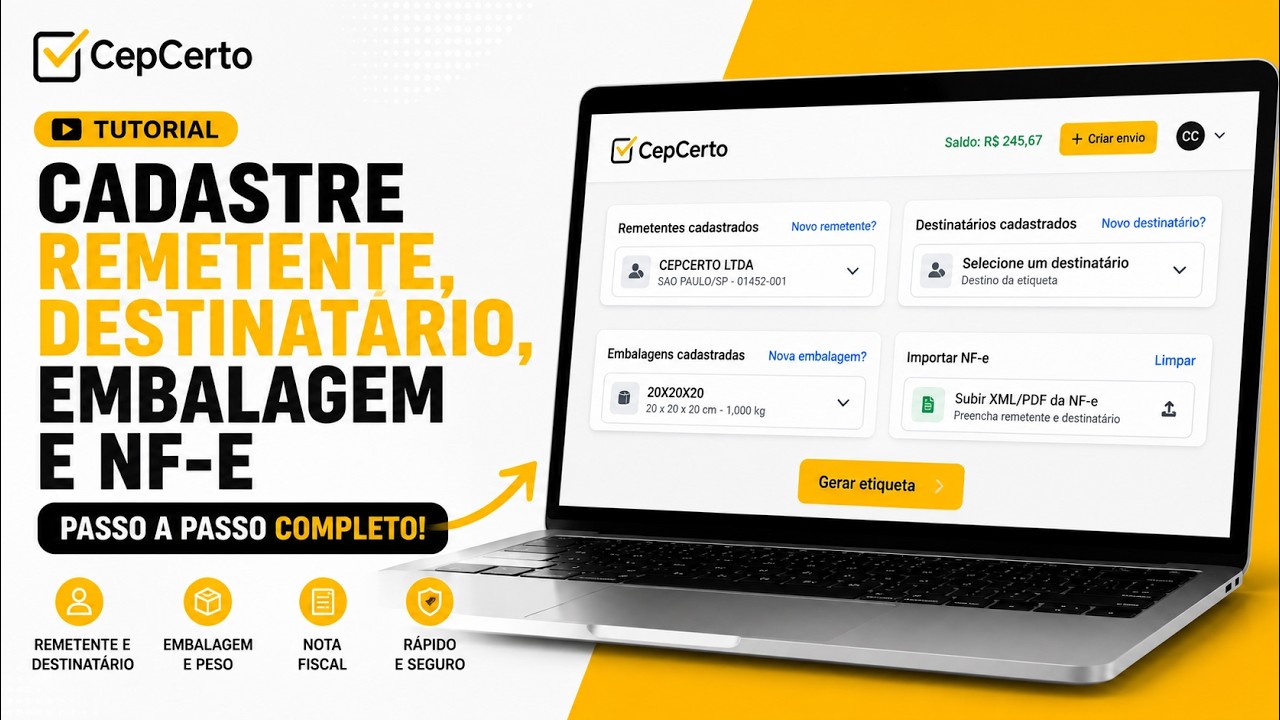
  • Como cadastrar remetente, destinatário, embalagem e nota fiscal no CepCerto

    Como cadastrar remetente, destinatário, embalagem e nota fiscal no CepCerto

    Para preparar um envio no CepCerto, confira os dados de quem envia e de quem recebe, o peso e as medidas da embalagem fechada e o documento correspondente ao pedido. Assista ao tutorial e use o roteiro abaixo para conferir as informações antes de gerar a etiqueta.

    Pronto para preparar seu envio? Acesse o CepCerto, cadastre remetente, destinatário, embalagem e nota fiscal para gerar sua etiqueta de forma rápida e prática.

    O que conferir em cada cadastro

    Remetente e destinatário

    Confira nome, CEP, rua, número, complemento, cidade e estado, além dos contatos solicitados. A consulta de CEP ajuda a identificar o endereço, mas não substitui a confirmação do número e do complemento com o destinatário.

    Embalagem

    Cadastre as medidas externas e o peso do pacote fechado. O peso do produto sozinho não inclui a caixa e a proteção. Quando usar uma embalagem cadastrada, confira se ela corresponde à caixa realmente utilizada no pedido atual.

    Documento do envio

    Confira os dados do documento aplicável à operação e os campos exigidos no fluxo apresentado. Antes de concluir, verifique se as informações correspondem ao pedido e ao destinatário. Um cadastro ou importação não dispensa essa conferência.

    Checklist antes de reutilizar os dados

    • O endereço continua correto e possui número e complemento?
    • O pacote atual tem o mesmo peso e as mesmas medidas do cadastro escolhido?
    • Os dados do documento pertencem a este pedido?
    • Há mais de uma caixa que precisa ser informada separadamente?

    Com os dados preparados, faça a cotação de frete e siga para gerar e imprimir a etiqueta. Para pedidos divididos em caixas, consulte o guia de vários volumes.

    Erros comuns ao preencher os dados do envio

    O CEP preencheu o endereço. Ainda preciso conferir?

    Sim. Compare rua, cidade e estado com o endereço informado pelo destinatário. Confira também número e complemento, como apartamento ou bloco. Se os dados não coincidirem, confirme o endereço antes de emitir a etiqueta.

    Posso reutilizar uma embalagem cadastrada?

    Confira se o pacote atual corresponde ao cadastro. Por exemplo, um produto de 0,5 kg em uma embalagem de 0,1 kg tem peso total de 0,6 kg, sem contar outros materiais de proteção. Esse exemplo explica a soma; não representa uma tarifa de frete.

    E se eu perceber um erro depois da emissão?

    Antes de postar, confira as opções disponíveis no portal e consulte o atendimento do CepCerto. Não altere apenas o papel impresso: a etiqueta precisa corresponder aos dados registrados no envio.

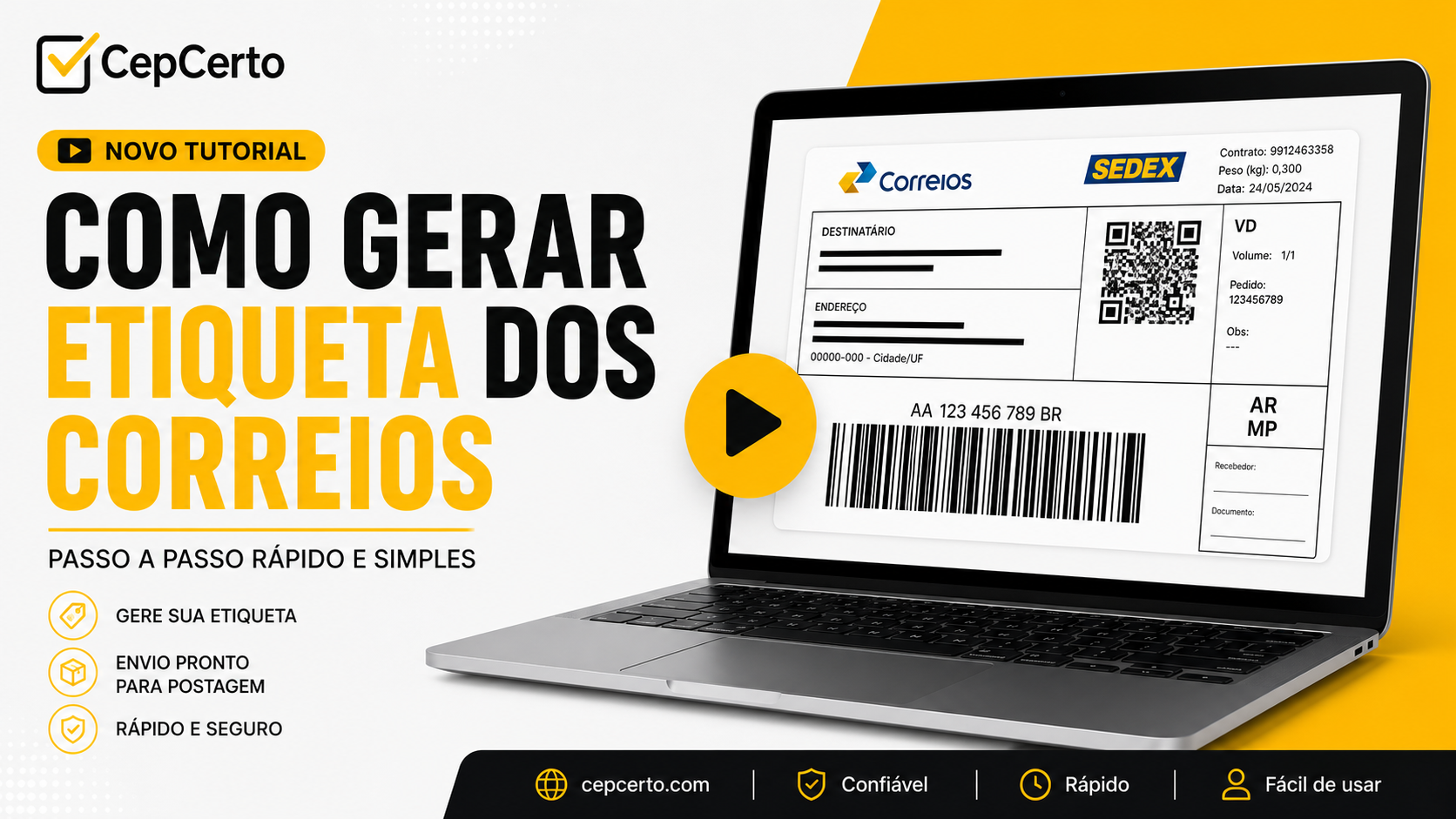
  • Como gerar e imprimir etiqueta dos Correios no CepCerto

    Como gerar e imprimir etiqueta dos Correios no CepCerto

    Para gerar uma etiqueta dos Correios pelo CepCerto, faça a cotação, escolha uma opção dos Correios, confira os dados da postagem e conclua as etapas indicadas pela plataforma. Depois, abra o PDF, confira a impressão e prepare o pacote para postagem. A emissão da etiqueta não significa que a encomenda já foi entregue à transportadora.

    Assista ao vídeo oficial e use o passo a passo abaixo como uma lista de conferência para o seu envio.

    Você também pode acessar o tutorial oficial de geração de etiqueta dos Correios no portal CepCerto.

    O que separar antes de gerar a etiqueta

    Prepare o pacote antes de informar peso e medidas. Medir apenas o produto pode deixar de fora a caixa, a proteção interna e outros materiais usados no envio. Anote também o número do pedido para relacionar a encomenda à etiqueta correta.

    InformaçãoO que conferir
    RemetenteIdentificação, contato e endereço de quem envia.
    DestinatárioNome, contato, CEP, número e complemento necessário.
    Pacote fechadoPeso total e dimensões externas com a embalagem.
    Conteúdo e documentoDados dos produtos e documento adequado à operação.
    PedidoReferência interna para evitar troca de etiquetas entre caixas.

    Passo a passo para gerar etiqueta dos Correios no CepCerto

    1. Faça a cotação com os dados do pacote

    Acesse o cotador do CepCerto. Informe origem, destino, peso e dimensões nas unidades indicadas pelos campos. Compare as opções retornadas para aquele envio e escolha uma modalidade dos Correios disponível. Confira o serviço selecionado antes de avançar.

    2. Abra a etapa de geração da etiqueta

    Na cotação, use a opção “Gerar Etiqueta”. Confira o resumo do envio e preencha os dados solicitados para remetente e destinatário. Se o CEP preencher parte do endereço, confirme os detalhes restantes antes de continuar.

    3. Confira o documento da postagem

    A tela apresenta opções de declaração de conteúdo e NF-e. Utilize o documento adequado ao seu envio e confira os dados apresentados. A disponibilidade de uma opção no formulário não determina, por si só, qual documento sua operação deve utilizar.

    4. Conclua as etapas de acesso e pagamento

    No fluxo público consultado, a plataforma encaminha para cadastro ou acesso à conta e pagamento por PIX, com a etiqueta disponibilizada após a confirmação. Siga as indicações da sua sessão e confira o status antes de repetir uma tentativa.

    5. Abra o PDF e prepare a impressão

    O fluxo oferece PDF em folha A4 ou formato térmico de 100 × 150 mm. Escolha o formato compatível com a impressora e o papel utilizados. Confira a prévia antes de imprimir o lote inteiro.

    Como conferir a impressão da etiqueta

    Abra o arquivo em um leitor de PDF e confira a configuração de papel. Use o tamanho correspondente ao arquivo escolhido e verifique se a impressão preserva todos os elementos. Se houver corte ou redução excessiva, revise o formato e a escala antes de usar a etiqueta.

    • Nome e endereço permanecem legíveis.
    • Os códigos aparecem completos, sem corte nas bordas.
    • A impressão não tem falhas, manchas ou faixas apagadas.
    • O papel utilizado corresponde ao formato escolhido.
    • A etiqueta pertence ao pedido que está dentro da caixa.

    Antes de liberar várias encomendas, faça uma impressão de conferência. Se o arquivo estiver correto e o resultado no papel não estiver, investigue a configuração da impressora e a qualidade do material. Não altere os dados ou redesenhe o código da etiqueta para compensar um problema de impressão.

    Erros comuns e como resolver

    ProblemaPróximo passo
    Endereço ou número incorretoInterrompa a preparação e confira o procedimento de correção ou cancelamento antes de postar.
    Peso ou medidas divergentesConfira novamente o pacote fechado e revise os dados do envio.
    PDF não abre ou não foi localizadoConfira o status da postagem e o painel antes de gerar outro envio.
    Impressão cortadaRevise papel, formato e escala; faça uma nova impressão do arquivo correto.
    Código com falhas de impressãoConfira o PDF original e a impressora; não utilize uma impressão ilegível.
    Duas etiquetas para o mesmo pedidoRelacione cada arquivo à postagem correspondente e confira qual envio será utilizado.

    Se o problema for apenas uma impressão ruim, reimprimir o PDF da mesma postagem é diferente de contratar uma nova postagem. Antes de emitir novamente, confira se já existe uma etiqueta válida para o pedido. Para organizar esse controle, veja o guia de reimpressão e prevenção de duplicatas.

    Como organizar a caixa antes da postagem

    Relacione pedido, pacote e etiqueta em uma única conferência. Se você separa vários pedidos ao mesmo tempo, conclua essa associação antes de deixar as caixas na área de saída. Remova identificações de envios anteriores de embalagens reutilizadas para evitar confusão.

    Fixe a etiqueta em uma área que permita leitura e mantenha os códigos visíveis. Confira também os documentos necessários para aquela postagem. Consulte os pontos de postagem indicados pelo CepCerto para localizar a opção adequada ao serviço escolhido.

    O que fazer depois de gerar a etiqueta

    Acompanhe o registro do envio no painel e guarde a referência da postagem junto ao pedido. O tutorial oficial explica a geração; a entrega física do pacote e os eventos de transporte são etapas posteriores.

    Quando houver movimentação, use o rastreio do CepCerto para acompanhar o histórico. Ao avisar o comprador, diferencie preparação, postagem confirmada e saída para entrega. Isso evita que uma etiqueta recém-emitida seja comunicada como pacote já em trânsito.

    Perguntas frequentes

    Posso imprimir a etiqueta em folha A4?

    O fluxo público do CepCerto oferece PDF em formato A4. Selecione esse formato e confira o resultado no papel antes de utilizar a etiqueta.

    Preciso ter impressora térmica?

    O fluxo apresenta A4 e formato térmico de 100 × 150 mm. Escolha a opção compatível com o equipamento que você utiliza e mantenha a impressão legível.

    Gerar a etiqueta significa que o pedido já foi postado?

    Não. A emissão prepara o envio. A postagem ou coleta deve ser confirmada pelas etapas da operação e pelos registros de acompanhamento.

    Errei os dados. Posso editar o PDF?

    Não use uma edição manual do PDF como correção do envio. Confira na plataforma o procedimento aplicável à postagem e procure suporte quando necessário, antes de entregar o pacote.

    Uma impressão ruim exige uma nova postagem?

    Primeiro confira o arquivo e a postagem existente. Reimprimir a etiqueta correta é diferente de emitir um novo envio; mantenha o controle para evitar duplicatas.

    Próximo passo

    Abra o CepCerto para calcular o frete e gerar sua etiqueta. Para organizar a rotina de impressão e expedição, consulte também os guias de etiquetas do blog.

    Quando o pedido tem mais de uma caixa

    Um pedido com vários pacotes exige uma conferência por volume. Veja como preparar etiquetas para vários volumes e mantenha cada documento associado ao pacote correspondente. Para preparar os dados antes da emissão, consulte o guia de cadastros do envio.

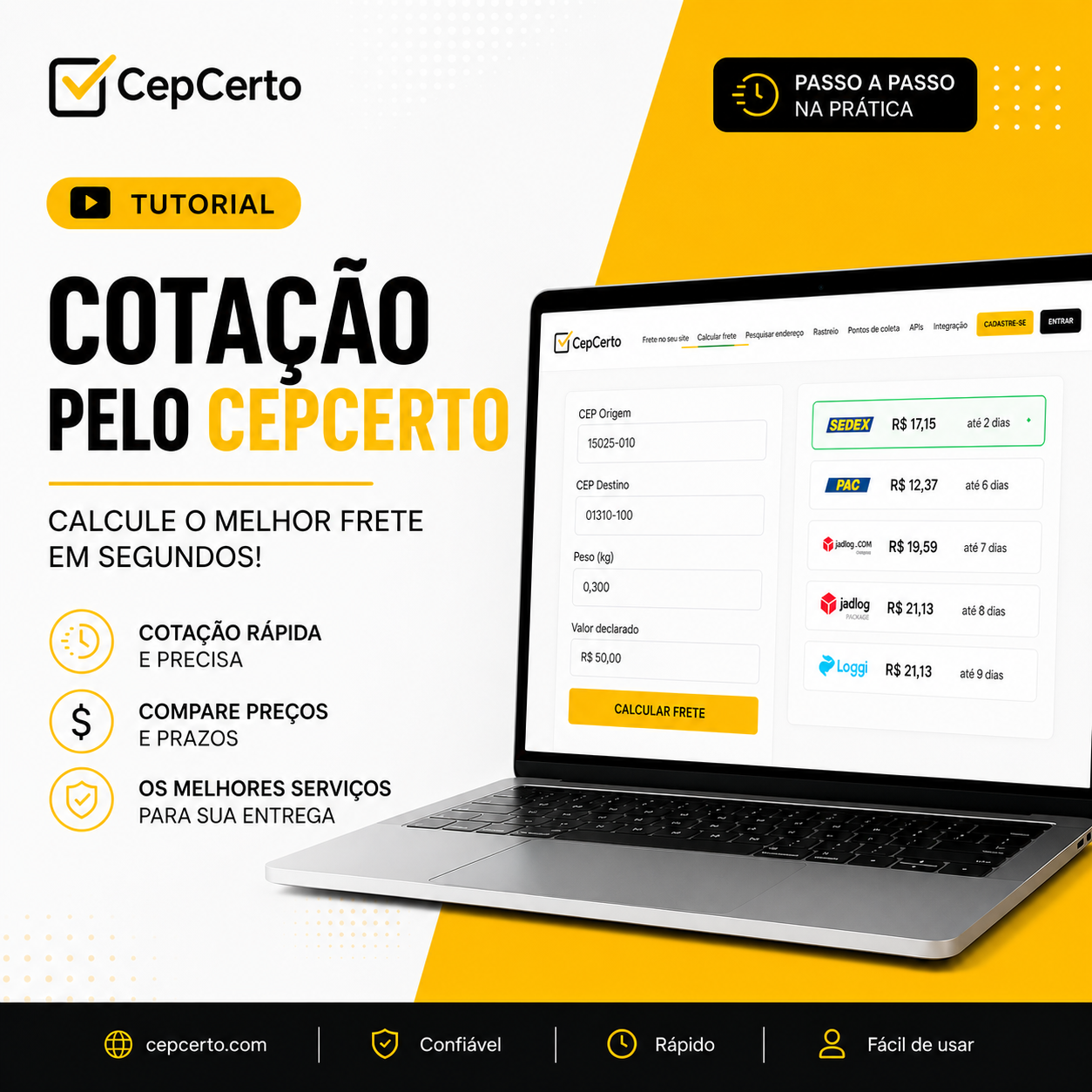
  • Como fazer uma cotação de frete pelo CepCerto

    Como fazer uma cotação de frete pelo CepCerto

    Pronto para calcular? Faça sua cotação de frete no CepCerto e encontre a melhor opção para o seu envio.

    Antes de começar a cotação

    Tenha o CEP de origem, o CEP de destino, o peso total e as três medidas externas do pacote fechado. Inclua a caixa, o material de proteção e os produtos na pesagem. Confira a unidade solicitada em cada campo; 500 gramas correspondem a 0,5 quilograma.

    Como comparar as opções retornadas

    1. Preencha os CEPs e os dados reais da embalagem.
    2. Confira os serviços disponíveis para essa combinação de origem, destino e pacote.
    3. Compare preço e prazo usando os mesmos dados. Leia também as condições apresentadas para a contratação.
    4. Se mudar a embalagem, a quantidade ou o destino, faça uma nova cotação antes de avançar.

    Exemplo apenas de preenchimento: uma caixa de 25 × 18 × 10 cm e peso total de 0,5 kg deve ser informada com essas medidas e esse peso. O exemplo não representa preço, prazo ou disponibilidade de uma transportadora.

    Da cotação à postagem

    Depois de escolher a opção, confira os cadastros do remetente, destinatário e embalagem e siga o tutorial de geração e impressão de etiqueta. Uma medida informada incorretamente pode resultar em divergência de peso ou dimensões.

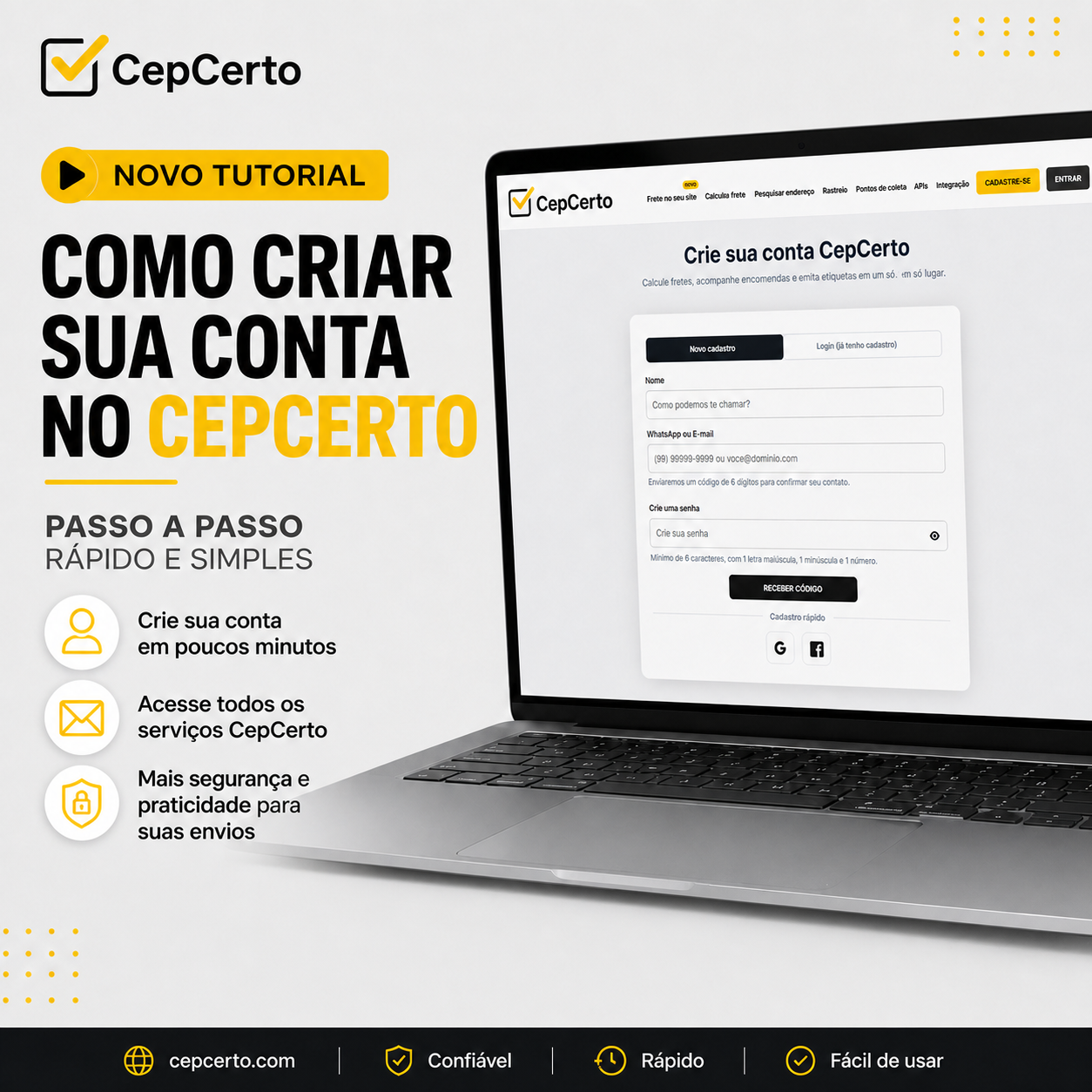
  • Como criar sua conta na plataforma CepCerto

    Como criar sua conta na plataforma CepCerto

    Pronto para começar? Crie sua conta no CepCerto e simplifique seus envios.

  • Encomenda aguardando retirada: agência, prazo e documentos

    Encomenda aguardando retirada: agência, prazo e documentos

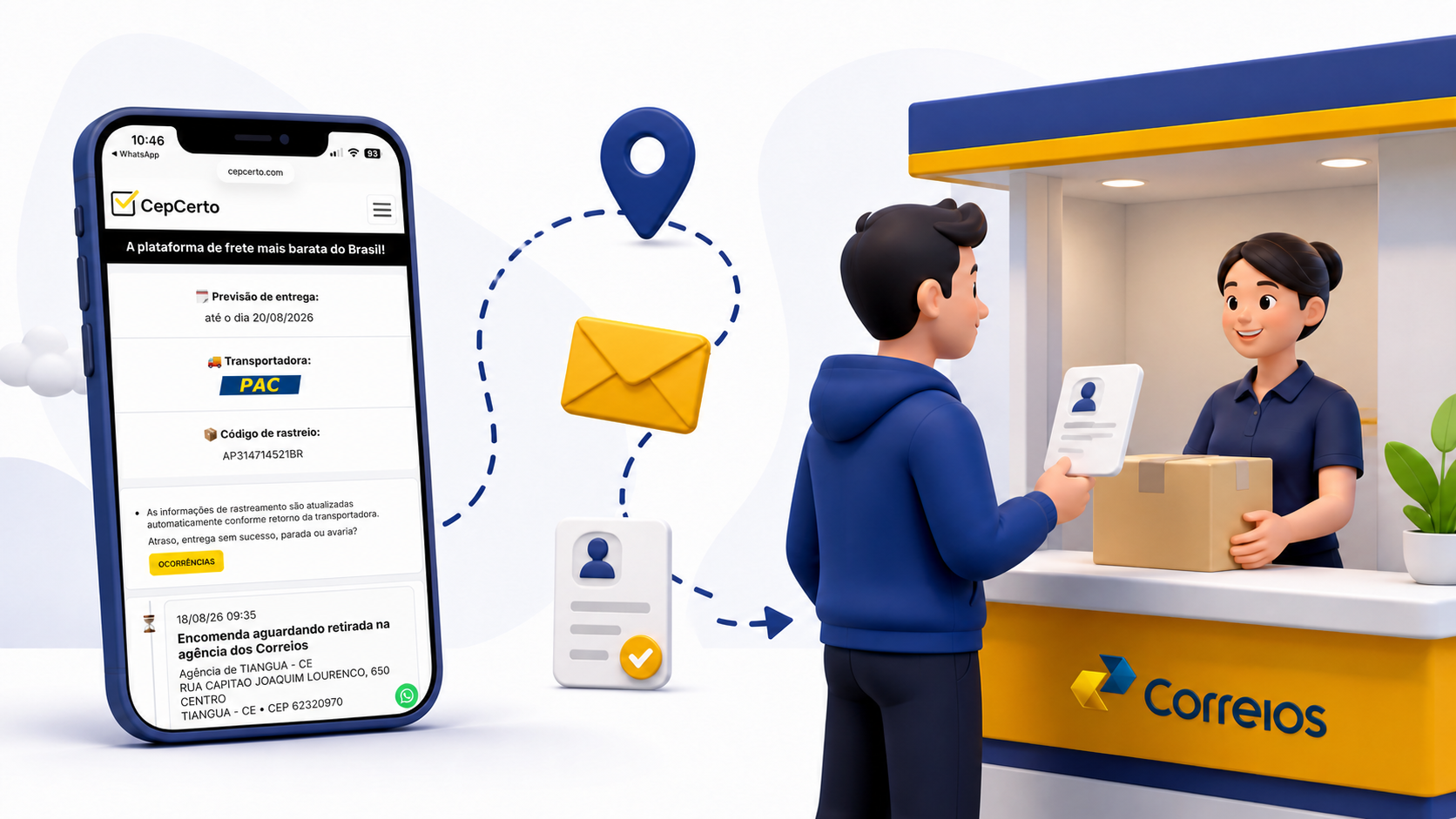
    Sua encomenda ficou aguardando retirada nos Correios? Veja rapidamente onde buscar, o que levar e como autorizar outra pessoa — inclusive quando o destinatário é uma empresa.

    ⚡ Resposta rápida: consulte o rastreamento, confirme a agência e o prazo, separe os documentos e retire antes da devolução ao remetente.

    O que fazer agora?

    📍

    1. Veja a agência

    Abra o rastreamento e confira o endereço exato da unidade.

    ⏳

    2. Confira o prazo

    Use a data e as instruções do rastreamento.

    🪪

    3. Leve os documentos

    As exigências mudam conforme quem fará a retirada.

    Importante: não vá a qualquer agência. A encomenda deve ser retirada na unidade indicada no rastreamento.

    Quem pode retirar?

    👤 DestinatárioDocumento oficial com foto e código de rastreamento.
    🤝 Outra pessoaAutorização assinada, documento original de quem retira e original ou cópia simples do documento do destinatário.
    🏢 Pessoa jurídicaItens acima + contrato social ou ato constitutivo que comprove quem representa a empresa.
    📄

    Baixe a autorização em PDF

    Preencha e assine quando outra pessoa for buscar a encomenda.

    Baixar autorização em PDF

    Por que a encomenda foi para a agência?

    🏠 Ninguém disponível para receber
    🧭 Endereço incompleto ou não localizado
    🚧 Área com restrição de entrega
    🌾 Localidade sem entrega domiciliar
    📦 Clique e Retire ou Posta Restante
    🔁 Tentativas de entrega sem sucesso

    Qual é o prazo?

    O prazo depende do serviço. Na tabela oficial consultada em 7 de outubro de 2026, PAC, SEDEX e Mini Envios aparecem com:

    • 7 dias corridos no Clique e Retire;
    • 3 dias corridos em Ponto de Coleta e Locker;
    • 7 dias corridos quando a entrega domiciliar não foi possível (Posta Restante Caída).

    Confira sempre a data do seu rastreamento. Se o prazo vencer, o objeto entra no fluxo de devolução ao remetente.

    Atenção ao serviço Mão Própria

    ⚠️ Objetos com Mão Própria (MP) têm regras mais restritas. Se essa indicação aparecer no rastreamento, confirme com a unidade se a autorização simples será aceita.

    Posso levar o documento no celular?

    Os Correios aceitam documentos digitais indicados em suas orientações, como CNH-e e Identidade Digital. Abra o documento no aplicativo na presença do atendente: uma captura de tela não substitui essa apresentação. Consulte as orientações oficiais de identificação antes de ir.

    Checklist antes de sair

    • ✅ Objeto já aparece como disponível
    • ✅ Agência e horário conferidos
    • ✅ Prazo de retirada verificado
    • ✅ Código de rastreamento em mãos
    • ✅ Documento oficial com foto
    • ✅ Autorização e documentos extras, se necessário

    Evite problemas na próxima entrega

    Um CEP correto reduz erros de encaminhamento. Antes de comprar ou enviar, confira rua, número, complemento e CEP.

    🔎 Consultar CEP no CepCerto

    Perguntas frequentes

    Posso retirar em qualquer agência?

    Não. Vá à unidade indicada no rastreamento.

    A autorização precisa de firma reconhecida?

    Consulte as orientações oficiais para a situação de retirada e confirme com a unidade quando houver uma condição específica. O modelo disponível no blog é um auxílio de preenchimento.

    O prazo é contado em dias úteis?

    A tabela de guarda informa prazos em dias corridos.

    Conteúdo conferido em 7 de outubro de 2026. Confirme o evento do rastreamento, pois as regras variam conforme o serviço e podem ser atualizadas.

    Fontes: Perguntas Frequentes dos Correios e Prazo de Guarda.

    Orientação para quem vende pela internet

    Associe o evento ao pedido e informe ao comprador a unidade e o prazo confirmados. Não substitua a data do rastreamento por um prazo genérico. Registre o acompanhamento e confira o próximo evento antes de encerrar o atendimento.

    Se houver indicação de retorno, acompanhe o volume e confira o conteúdo ao recebê-lo. Veja o controle de pedido voltando ao remetente e os guias de rastreio e ocorrências.

    Confira se o evento realmente indica retirada

    Uma unidade citada no percurso não significa, por si só, que o pacote esteja disponível para buscar. Veja como diferenciar uma unidade de distribuição de um local indicado para retirada.

    Se o histórico informa apenas aguardando postagem pelo remetente, o primeiro passo é confirmar o envio com a loja, e não ir até uma agência.

  • APIs CepCerto e Postman: Integração sem Complicação

    APIs CepCerto e Postman: Integração sem Complicação

    A automação logística não é mais exclusiva de grandes empresas. Lojas virtuais, ERPs, marketplaces e sistemas próprios também precisam calcular fretes, consultar endereços, emitir etiquetas e acompanhar encomendas de forma rápida e confiável.

    Para facilitar esse trabalho, a CepCerto disponibiliza uma central de integração com a documentação de suas APIs e uma coleção oficial no Postman. Assim, equipes técnicas podem conhecer os endpoints, testar requisições e planejar a implementação antes de conectar a operação real.

    O que você encontra na central de integração?

    A página Integração CepCerto reúne instruções para diferentes etapas da jornada logística:

    • Cotação de fretes dos Correios, Jadlog e Loggi.
    • Consulta de CEP e logradouro.
    • Consulta do saldo da conta.
    • Geração de PIX para crédito.
    • Emissão e cancelamento de postagens.
    • Rastreamento de objetos.
    • Consulta e download de comprovantes.
    • Instalação do widget “Frete no seu site”.

    Cada operação apresenta os dados necessários para a integração, como autenticação, parâmetros obrigatórios, unidades de medida, limites, respostas esperadas e possíveis erros.

    Por que usar uma coleção Postman?

    O Postman permite organizar e executar chamadas de API sem que o desenvolvedor precise construir uma aplicação completa logo no primeiro teste. A coleção oficial da CepCerto reúne 29 requisições separadas por finalidade, com exemplos de sucesso e ambientes distintos para desenvolvimento e produção.

    Isso ajuda a equipe a:

    • Visualizar os endpoints disponíveis.
    • Entender cabeçalhos, parâmetros e corpos das requisições.
    • Testar respostas antes de escrever a integração definitiva.
    • Reproduzir erros de validação com mais rapidez.
    • Compartilhar uma estrutura de testes entre os desenvolvedores.
    • Separar credenciais e variáveis por ambiente.

    Credenciais protegidas

    Chaves, tokens e demais credenciais devem permanecer em ambientes protegidos. Não publique esses dados em repositórios, exemplos de código, capturas de tela ou arquivos acessíveis ao público. Em uma aplicação real, mantenha segredos no servidor ou em um gerenciador apropriado.

    Ambiente de desenvolvimento e produção

    Antes de operar com pedidos reais, faça testes no ambiente de desenvolvimento. Essa etapa é importante para validar formatos, tratamento de erros, regras de negócio e comportamento da aplicação em situações inesperadas.

    O cuidado é ainda mais importante em operações que alteram dados ou valores, como:

    • Geração de PIX para crédito.
    • Emissão de etiquetas e postagens.
    • Cancelamento de postagens.
    • Consulta e armazenamento de comprovantes.

    Depois de concluir os testes, revise as URLs, credenciais e variáveis antes de mudar para produção. Evite manter chaves de desenvolvimento dentro da configuração final.

    Como planejar uma integração com a CepCerto

    1. Defina a jornada

    Liste em quais pontos o sistema precisa consultar a CepCerto. Um e-commerce pode calcular o frete no checkout, enquanto um ERP pode gerar a postagem depois da aprovação do pedido e consultar o rastreamento durante o pós-venda.

    2. Identifique os dados de entrada

    Documente quais campos já existem no sistema e quais precisam ser adicionados. CEP, peso, dimensões, valor declarado e dados do destinatário devem seguir o formato esperado pela operação utilizada.

    3. Teste a coleção Postman

    Configure o ambiente de desenvolvimento, adicione as credenciais com segurança e execute primeiro os exemplos mais simples. Confira tanto as respostas de sucesso quanto os erros de validação.

    4. Implemente o tratamento de falhas

    A aplicação precisa lidar com CEP inválido, serviço indisponível, dados incompletos, limite de consultas e falhas temporárias. Mostre mensagens compreensíveis para o usuário e registre detalhes técnicos apenas onde forem necessários.

    5. Monitore depois da publicação

    Acompanhe tempo de resposta, taxa de erros e consumo. Logs devem ajudar no diagnóstico sem expor credenciais ou informações sensíveis.

    Principais possibilidades de automação

    Cotação de frete

    O sistema envia origem, destino e características da encomenda e recebe as opções disponíveis. A resposta pode alimentar um checkout, orçamento ou painel interno.

    Consulta de CEP

    A validação ajuda a preencher endereços, padronizar cadastros e reduzir erros antes da geração da etiqueta. Leia também o guia sobre API de CEP e validação de endereços.

    Postagem e etiquetas

    Depois da escolha do serviço, a operação pode seguir para emissão da postagem. O sistema deve conferir os dados antes de confirmar e guardar a identificação necessária para rastreio e suporte.

    Rastreamento

    Eventos da entrega podem ser apresentados no ERP, CRM, área do cliente ou fluxo de atendimento. Essa visibilidade melhora o pós-venda e reduz consultas manuais.

    Comprovantes

    A consulta e o download de comprovantes ajudam na organização administrativa e na conciliação da operação.

    Widget de frete: alternativa para implantação rápida

    Nem todo projeto precisa começar com uma integração personalizada. O Widget de Frete do CepCerto permite oferecer cotações dentro de um site, sistema ou loja virtual utilizando uma tag JavaScript.

    A empresa pode configurar transportadoras, campos, cores e outros parâmetros. O acesso utiliza uma chave pública protegida por autorização de domínio ou endereço IP.

    O widget é indicado quando a prioridade é colocar a cotação no ar rapidamente. A API é mais adequada quando o cálculo e as demais operações precisam participar de regras, telas e fluxos próprios.

    Boas práticas de segurança

    • Nunca exponha chaves privadas no navegador.
    • Separe credenciais de desenvolvimento e produção.
    • Use conexão HTTPS em todas as chamadas.
    • Valide dados antes de enviar a requisição.
    • Defina tempo limite e tratamento de indisponibilidade.
    • Evite registrar dados sensíveis em logs.
    • Revogue e substitua uma chave que tenha sido exposta.

    Comece a integração

    Acesse a documentação completa das APIs CepCerto e abra a coleção oficial no Postman. Para uma visão geral dos recursos disponíveis, consulte também a página de APIs de frete, CEP e rastreio.

    FAQ

    Para que serve a coleção Postman da CepCerto?

    Ela organiza exemplos de requisições e ajuda a testar endpoints, parâmetros, autenticação e respostas antes da implementação definitiva.

    Posso usar as mesmas credenciais em desenvolvimento e produção?

    Utilize os ambientes e credenciais indicados na documentação. Separar as configurações reduz o risco de executar operações reais durante testes.

    Preciso criar uma integração para colocar o frete no meu site?

    Não necessariamente. O Widget de Frete oferece uma interface pronta e pode ser publicado com uma tag. A API é indicada para fluxos personalizados.

    Onde devo guardar tokens e chaves?

    Guarde credenciais no servidor ou em um gerenciador seguro de segredos. Nunca as exponha em código público ou diretamente no navegador.

    Quais recursos podem ser integrados?

    A documentação contempla cotação, CEP, saldo, PIX, postagens, cancelamentos, rastreio, comprovantes e o widget de frete.

  • Frete no Checkout: Como Reduzir o Abandono de Carrinho

    Frete no Checkout: Como Reduzir o Abandono de Carrinho

    O frete no checkout pode decidir se uma venda será concluída ou abandonada. Quando o cliente encontra um valor inesperado, poucas opções ou um prazo pouco claro, ele tende a interromper a compra justamente na etapa final.

    Uma estratégia eficiente apresenta a cotação cedo, explica as alternativas e mantém consistência entre a vitrine, o carrinho e o pagamento.

    Por que o frete causa abandono de carrinho?

    • O custo aparece apenas no final.
    • O valor parece desproporcional ao pedido.
    • Existe somente uma opção de entrega.
    • O prazo não atende à necessidade.
    • A cotação demora ou apresenta erro.
    • O cliente precisa preencher dados demais.

    Quando mostrar a cotação?

    Permita que o visitante estime o frete na página do produto ou no carrinho. No checkout, confirme o valor usando o endereço completo. Essa antecipação reduz surpresas e ajuda o consumidor a avaliar o custo total.

    Como criar uma boa experiência de frete

    Ofereça alternativas

    Apresente pelo menos uma opção econômica e outra mais rápida quando estiverem disponíveis. Mostre preço e prazo lado a lado.

    Use linguagem objetiva

    Explique se o prazo começa após a postagem ou aprovação. Evite descrições técnicas que não ajudam na decisão.

    Mantenha o valor atualizado

    A cotação deve considerar destino, peso e dimensões do carrinho. Recalcule quando quantidade ou endereço mudar.

    Prepare estados de erro

    Se a consulta não retornar um serviço, apresente uma orientação para revisar os dados ou falar com o atendimento. Não atribua o erro à falta de cobertura se a integração não informou esse motivo.

    Como reduzir o custo percebido

    1. Mostre o custo total antes do checkout.
    2. Compare transportadoras e modalidades.
    3. Use embalagens adequadas para reduzir volume.
    4. Crie regras de frete grátis com margem calculada.
    5. Ofereça retirada na loja quando sua operação permitir. Um ponto de postagem usado pelo remetente não equivale à retirada do pedido pelo comprador.
    6. Comunique benefícios, como rastreamento e prazo.

    Frete grátis: quando funciona?

    Frete grátis não significa frete sem custo. Defina um valor mínimo de compra, regiões elegíveis ou campanhas específicas. Antes de publicar a oferta, simule impacto na margem e no ticket médio.

    Widget de frete no site

    O Widget de Frete do CepCerto permite colocar uma cotação dentro do site, sistema ou loja virtual. O visual pode ser personalizado e a publicação utiliza uma tag.

    Veja também como colocar o cálculo de frete no site. Para regras e interfaces totalmente próprias, avalie as APIs CepCerto.

    O que medir depois da implementação?

    • Taxa de abandono no carrinho e checkout.
    • Conversão por faixa de custo de frete.
    • Modalidades mais escolhidas.
    • Tempo de resposta da cotação.
    • Pedidos com divergência de valor.
    • Entregas dentro do prazo exibido.

    Checklist de implementação

    • O cálculo funciona no celular?
    • Preço e prazo estão visíveis?
    • A cotação atualiza quando o carrinho muda?
    • CEPs inválidos recebem orientação?
    • O botão principal permanece claro?
    • O prazo informado é compatível com a operação?

    FAQ

    Devo mostrar o frete antes do checkout?

    Sim. Uma estimativa no produto ou carrinho reduz surpresas, enquanto o checkout confirma o valor pelo endereço completo.

    Quantas opções de entrega oferecer?

    Quando possível, apresente uma alternativa econômica e outra rápida, evitando excesso de opções semelhantes.

    Como instalar um calculador no site?

    Você pode instalar um widget para consultas na página, avaliar o plugin para WooCommerce ou desenvolver uma integração por API. Confira qual solução atende às etapas necessárias na sua loja.

    Frete grátis sempre aumenta conversão?

    Não necessariamente. A regra precisa considerar margem, região, ticket médio e custo real dos envios.

    Teste o frete antes de liberar a alteração

    1. Faça uma consulta com um produto e confira o total: produtos, frete e descontos.
    2. Altere quantidade e destino e confirme que a cotação acompanha os novos dados.
    3. Teste a ausência de resultado: ela não deve aparecer como frete grátis ou permitir uma promessa de entrega indefinida.
    4. Confira o fluxo no celular, incluindo mensagens de erro e seleção do serviço.

    Escolha a integração conforme a loja

    Na loja WooCommerce, comece pelo tutorial do plugin CepCerto. Em uma página informativa, um widget pode apresentar uma consulta; isso não garante, por si só, integração ao total do carrinho. Confira a diferença entre widget, API e plugin.

  • API de CEP: como consultar e validar endereços

    API de CEP: como consultar e validar endereços

    Uma API de CEP consulta dados de endereço e permite preencher parte do cadastro automaticamente. Para validar um endereço antes do envio, combine essa consulta com a conferência do número, complemento e informações do destinatário. Um CEP encontrado não comprova, sozinho, que o endereço está completo ou que a encomenda poderá ser entregue.

    Neste guia, veja como organizar a integração no checkout, tratar erros e testar o preenchimento antes de usar os dados no frete e na etiqueta.

    O que é uma API de CEP e para que serve?

    A API é uma interface que permite ao seu sistema consultar uma base de endereços sem exigir uma pesquisa manual a cada cadastro. Conforme o serviço e os dados disponíveis, a resposta pode conter CEP, logradouro, bairro, município e UF.

    No checkout, ela ajuda a preencher campos depois que o comprador informa o CEP. Em um ERP ou CRM, pode apoiar a padronização de cadastros. Na expedição, oferece uma etapa de conferência antes de gerar a etiqueta. Esses usos exigem que a aplicação interprete o retorno e peça ao usuário os dados que a consulta não fornece.

    Consultar CEP é o mesmo que validar a entrega?

    Não. Separe três verificações: formato do CEP, existência de um resultado na base consultada e confirmação do endereço pelo destinatário. A primeira pode ser feita localmente; a segunda depende da consulta; a terceira exige informações que não devem ser presumidas.

    Verificação O que ela responde O que ainda conferir
    Formato O valor tem oito dígitos após retirar a máscara aceita? Um formato correto não prova que o CEP existe.
    Consulta O serviço encontrou dados para esse CEP? Campos podem estar ausentes ou não identificar uma rua específica.
    Confirmação O cliente reconhece o destino e informou os detalhes necessários? Número, complemento e instruções pertinentes à entrega.
    Cotação Existe uma opção de frete para os dados enviados? Conferir pacote, serviço, prazo e regras da operação.

    Como integrar a consulta de CEP no checkout

    1. Receba o CEP como texto para preservar zeros à esquerda.
    2. Aceite a máscara definida no formulário e valide oito dígitos antes da requisição.
    3. Envie a consulta por uma rota do seu servidor quando o serviço exigir chave privada.
    4. Trate o resultado conforme o contrato de resposta da API escolhida.
    5. Preencha apenas os campos disponíveis e mostre o endereço para confirmação.
    6. Solicite número e complemento quando necessários, mantendo uma opção de correção.
    7. Depois da confirmação, utilize o destino no cálculo de frete e no pedido.

    Um cuidado importante é a ordem das respostas. Se o cliente consultar um CEP e logo trocar por outro, a primeira resposta pode chegar por último. Antes de aplicar os dados, confira se o CEP consultado ainda corresponde ao valor atual do formulário.

    Exemplo em JavaScript: validar o formato sem consultar a API

    O exemplo abaixo aceita oito dígitos ou a máscara com hífen. Ele prepara a entrada para a consulta; não confirma a existência do CEP nem realiza uma chamada ao CepCerto.

    function prepararCep(valor) {
      const entrada = String(valor ?? '').trim();
      if (!/^\d{5}-?\d{3}$/.test(entrada)) {
        return { ok: false, mensagem: 'Informe o CEP com oito dígitos.' };
      }
      return { ok: true, cep: entrada.replace('-', '') };
    }
    
    prepararCep('01234-567'); // { ok: true, cep: '01234567' }
    prepararCep('1234567');   // formato incompleto
    prepararCep('abc01234567'); // formato rejeitado

    Os valores são exemplos de formato, sem afirmar que o CEP está cadastrado. Evite remover indiscriminadamente qualquer caractere: uma entrada com letras pode acabar parecendo válida depois dessa transformação. Mostre o erro para que a pessoa corrija o valor informado.

    Como tratar CEP não encontrado, campos vazios e falhas

    Uma resposta negativa de consulta é diferente de uma falha de comunicação. Se a API estiver indisponível, não diga que o endereço não existe. Registre a categoria do problema e permita que o cliente compreenda o que precisa fazer.

    Situação Resposta recomendada no formulário
    Formato incompleto Peça a correção antes de consultar.
    CEP não encontrado Peça a revisão e ofereça conferência manual conforme a operação.
    Rua ou bairro ausente Mantenha o campo disponível para preenchimento e confirmação.
    Falha de autenticação Avise a equipe responsável pela integração; não peça a chave ao comprador.
    Tempo limite ou indisponibilidade Explique que a consulta não pôde ser concluída e ofereça nova tentativa ou preenchimento manual.
    Consumo ou limite atingido Confira o plano e as regras do provedor antes de repetir consultas.

    O preenchimento manual é uma alternativa de cadastro, não uma confirmação automática de entrega. Se houver divergência relevante entre CEP, cidade e UF, encaminhe o pedido para conferência antes da expedição.

    Como começar com a API de CEP do CepCerto

    A página de APIs CepCerto apresenta a consulta de CEP e os demais serviços de integração. Para conferir credenciais e exemplos oficiais, acesse a documentação das APIs.

    Segundo a documentação, as APIs de consulta da família /ws usam a chave do plano de consultas, enquanto a cotação operacional e a postagem usam outra credencial. Confirme a autenticação do serviço escolhido antes de implementar. Não publique uma chave privada no JavaScript entregue ao navegador.

    Consulte também como funcionam os planos de consultas para avaliar consumo. Para uma pesquisa pontual, utilize a busca de CEP e endereço do CepCerto.

    Cuidados com consumo e manutenção da integração

    Dispare a consulta quando o CEP estiver completo, e não a cada tecla. Se usar cache, defina uma duração compatível com as regras do serviço e uma forma de atualizar os dados. Não guarde uma falha temporária como se fosse um endereço inexistente.

    Acompanhe consultas realizadas, resultados não encontrados, falhas técnicas e correções manuais. Evite registrar chaves em logs; se a credencial fizer parte da URL, configure o registro das requisições para ocultá-la. Guarde apenas as informações necessárias para investigar o problema.

    Checklist de testes antes de publicar

    • CEP com zero inicial continua com oito dígitos.
    • Entrada com e sem hífen resulta no mesmo valor normalizado.
    • Letras e valores incompletos são rejeitados antes da consulta.
    • Campos ausentes não recebem valores inventados.
    • Número e complemento não são sobrescritos por uma consulta posterior.
    • Uma resposta antiga não substitui o endereço do CEP atual.
    • Indisponibilidade não aparece como “CEP inexistente”.
    • Chave privada não aparece no navegador ou nos logs acessíveis.
    • CEP e endereço confirmados permanecem consistentes no pedido e na etiqueta.

    Perguntas frequentes

    Uma API de CEP confirma o número do imóvel?

    O número deve ser informado e confirmado pelo usuário. A consulta de CEP pode preencher parte do endereço, mas não substitui essa confirmação nem os detalhes do complemento.

    Posso usar uma API de CEP no checkout?

    Sim. Consulte depois de validar o formato, preencha os dados disponíveis e peça a confirmação do endereço. Trate falhas sem impedir que o cliente entenda o próximo passo.

    O que fazer quando a API não retorna o logradouro?

    Não invente a rua nem conclua automaticamente que o endereço está errado. Permita preenchimento e conferência dos dados ausentes, considerando as regras da sua operação de envio.

    Como proteger a chave da API?

    Quando a credencial for privada, mantenha-a no servidor, restrinja o acesso e evite incluí-la no código enviado ao navegador. O método de autenticação deve seguir a documentação do serviço contratado.

    A API de CEP também calcula frete?

    Consulta de endereço e cotação são funções distintas. O CEP confirmado pode alimentar o cálculo de frete, que também depende dos dados do pacote e do serviço escolhido.

  • Como gerar etiqueta de envio: dados, PDF e impressão

    Como gerar etiqueta de envio: dados, PDF e impressão

    Gerar uma etiqueta de envio corretamente é uma etapa essencial para que a encomenda seja identificada, triada e entregue sem atrasos desnecessários. O documento reúne dados do remetente, destinatário, serviço contratado e códigos usados durante o transporte.

    A seguir, veja como preparar as informações, gerar a etiqueta, imprimir com qualidade e fixá-la na embalagem.

    O que é uma etiqueta de envio?

    É o documento de identificação da encomenda. Dependendo do serviço, ela pode conter endereço, código de rastreamento, código de barras, modalidade e informações operacionais.

    A etiqueta não substitui uma embalagem adequada. Ela precisa estar legível e permanecer protegida durante toda a movimentação.

    Quais dados conferir antes de gerar?

    • Nome completo ou razão social.
    • CEP e endereço do destinatário.
    • Número e complemento.
    • Cidade e estado.
    • Dados do remetente.
    • Peso e dimensões da encomenda.
    • Serviço de entrega selecionado.

    Antes de pagar, valide o CEP pela ferramenta de busca de endereço do CepCerto. Um pequeno erro pode causar atraso ou devolução.

    Como gerar uma etiqueta de envio

    1. Embale e meça o pacote

    Finalize a embalagem antes da cotação. Pese o conjunto completo e meça as dimensões externas.

    2. Calcule e escolha o serviço

    Compare as opções disponíveis para o destino. Considere custo, prazo e expectativa do cliente.

    3. Preencha o destinatário

    Copie os dados diretamente do pedido e faça uma conferência visual. Não use abreviações que possam dificultar a identificação do endereço.

    4. Gere o documento

    Na plataforma, confirme a contratação e gere a etiqueta. Guarde também o código de rastreamento associado.

    5. Imprima e aplique

    Use uma impressão nítida. Fixe a etiqueta na maior superfície plana da embalagem, longe de dobras, fitas sobre o código e emendas da caixa.

    Impressora comum ou térmica?

    Uma impressora comum atende operações menores, desde que o documento seja impresso no tamanho correto e protegido. Impressoras térmicas são úteis quando o volume cresce porque reduzem etapas de corte e aplicação.

    Independentemente do equipamento, verifique contraste, alinhamento e leitura do código. Não reduza o arquivo de forma que prejudique a legibilidade.

    Onde colocar a etiqueta?

    • Na face maior e mais plana da caixa.
    • Sem dobrar códigos de barras.
    • Sem cobrir informações com fita opaca.
    • Longe da abertura principal quando possível.
    • Com etiquetas antigas removidas ou totalmente cobertas.

    Como evitar erros na expedição

    1. Associe cada etiqueta ao pedido antes de imprimir.
    2. Trabalhe em lotes pequenos quando houver produtos parecidos.
    3. Confira nome, CEP e número do pedido.
    4. Separe volumes prontos dos que ainda aguardam revisão.
    5. Registre o código de rastreio no sistema.
    6. Faça a baixa somente depois da postagem.

    Geração de etiquetas em maior volume

    Quando a operação cresce, copiar dados manualmente aumenta o risco de troca. Padronize cadastro, embalagem e conferência. Integrações podem levar informações do pedido diretamente para o fluxo de cotação e postagem.

    Conheça as APIs CepCerto para integrar cálculo, CEP e rastreio, ou utilize o Widget de Frete para exibir cotações no site.

    Passo a passo específico no CepCerto

    Para acompanhar o fluxo da cotação ao PDF, veja como gerar e imprimir a etiqueta dos Correios no CepCerto. Se o pedido ocupa várias caixas, consulte o tutorial de vários volumes.

    Perguntas frequentes

    Posso imprimir a etiqueta em papel comum?

    Sim, desde que a impressão fique legível e o documento seja fixado com segurança, sem cobrir os códigos.

    É permitido dobrar a etiqueta?

    Evite qualquer dobra sobre códigos, endereços e elementos usados na triagem.

    O que fazer se o endereço estiver errado?

    Não poste antes de conferir o procedimento de correção ou cancelamento do serviço contratado. Reimprimir um PDF não corrige o cadastro, e emitir uma nova postagem pode gerar outra contratação.

    Onde encontro o código de rastreamento?

    Ele é disponibilizado junto à contratação ou geração da etiqueta e deve ser registrado no pedido.