

Neste artigo
Quando vários pedidos estão em andamento, acompanhar cada código separadamente pode dificultar a visão da operação. O Mapa das Encomendas do CepCerto reúne os envios em uma visualização geográfica e oferece filtros de situação para ajudar a equipe a decidir o que conferir primeiro.
O mapa é um ponto de partida para o acompanhamento. Ele ajuda a localizar envios na tela, selecionar situações e pesquisar uma encomenda. Para tomar uma decisão ou responder ao cliente, consulte também o histórico do pedido e as informações de rastreamento disponíveis.
O que aparece no mapa interativo?
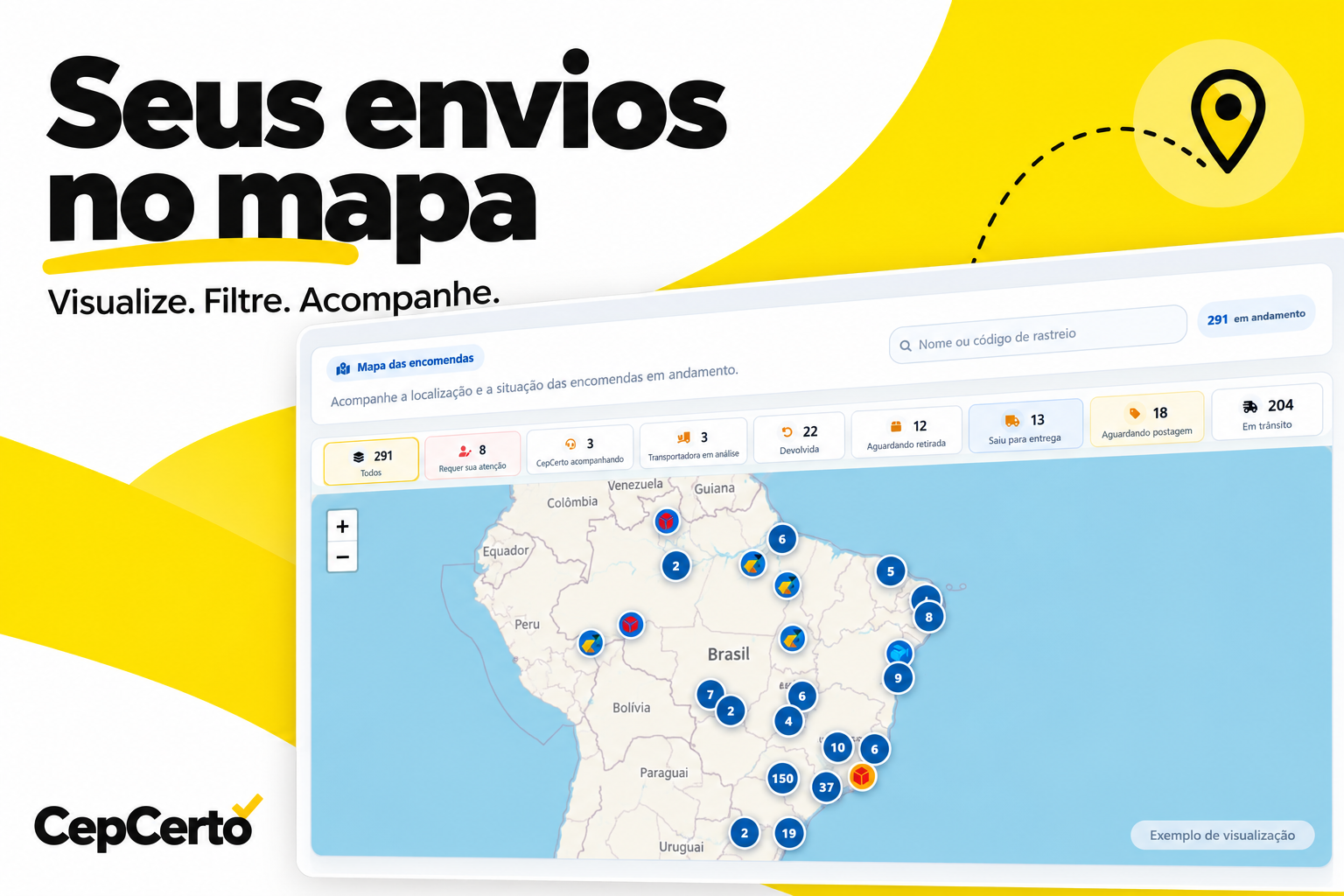
Na interface apresentada, há um campo de pesquisa por nome ou código de rastreio, controles de zoom e marcadores distribuídos pelo mapa. A faixa superior reúne situações como “Requer sua atenção”, “Aguardando retirada”, “Saiu para entrega”, “Aguardando postagem” e “Em trânsito”.
Também aparecem as opções “CepCerto acompanhando”, “Transportadora em análise” e “Devolvida”. Esses recortes permitem concentrar a consulta em uma situação de cada vez, em vez de tentar interpretar todos os envios ao mesmo tempo. Os números exibidos na imagem são de uma visualização de exemplo; o painel da sua conta apresenta os dados disponíveis da sua operação.
Uma rotina para acompanhar os envios
- Comece pela visão geral e observe quais situações precisam ser conferidas.
- Use o filtro “Requer sua atenção” para iniciar a triagem dos casos sinalizados.
- Confira as encomendas “Aguardando retirada” e as instruções de cada rastreamento.
- Revise “Aguardando postagem” para verificar quais pedidos ainda precisam de confirmação de envio.
- Consulte “Saiu para entrega” e “Em trânsito” conforme as dúvidas e prioridades do atendimento.
- Pesquise por nome ou código quando precisar encontrar um envio específico.
A ordem acima é uma sugestão de rotina, não uma regra automática do sistema. Ajuste as prioridades conforme os prazos de cada pedido, as ocorrências abertas e os contatos recebidos dos clientes.
Como usar os filtros sem tirar conclusões precipitadas
Um filtro ajuda a selecionar os envios, mas não explica sozinho tudo o que aconteceu com o pedido. A mesma situação pode exigir ações diferentes dependendo da data, do serviço e dos registros anteriores. Antes de informar uma previsão ou orientar o cliente, confira o caso individual.
- Aguardando retirada: verifique a unidade e as instruções indicadas, além do prazo aplicável à encomenda.
- Aguardando postagem: confira a preparação do pacote e a confirmação da postagem.
- Transportadora em análise: consulte o andamento do caso antes de comunicar uma solução.
- Devolvida: confira o motivo e a próxima etapa da operação antes de prometer reenvio.
Para aprofundar duas dessas situações, veja os guias sobre encomenda aguardando retirada e aguardando postagem pelo remetente.
O mapa mostra um GPS em tempo real?
Não trate a posição de um marcador como a localização exata e contínua de um veículo ou entregador. O mapa deve ser interpretado junto das informações disponibilizadas pelo acompanhamento da encomenda. Um ponto na tela não permite afirmar que o pacote chegará em alguns minutos.
Se o cliente perguntar “onde está meu pedido?”, confira o último evento registrado, explique a situação com clareza e indique a próxima informação que a equipe vai acompanhar. Evite transformar uma visualização geográfica em uma promessa de entrega.
Exemplo de uso no atendimento
Imagine que sua equipe recebeu uma pergunta sobre um pedido e percebeu outros envios aguardando retirada. A pesquisa por código ajuda a encontrar o caso do cliente; o filtro permite organizar a conferência das demais encomendas na mesma situação.
Após consultar os registros, a equipe pode orientar cada destinatário com as informações do próprio envio. Isso transforma a visão geral do mapa em uma lista de ações: conferir uma instrução, acompanhar uma análise ou atualizar um atendimento. O ganho está na organização do trabalho, não em dispensar a checagem dos dados.
Assista ao tutorial do Mapa das Encomendas
Veja a apresentação do recurso e conheça também o tutorial do mapa no blog.
Checklist de acompanhamento
- Os casos que exigem atenção foram conferidos?
- A equipe pesquisou o envio correto antes de responder?
- As instruções de retirada foram verificadas no rastreamento?
- Existe um responsável pelos próximos retornos ao cliente?
- A orientação enviada corresponde aos registros disponíveis?
Visualize, filtre e acompanhe. Acesse sua conta no CepCerto e conheça o Mapa das Encomendas. Combine a visão da operação com a consulta de cada pedido para organizar seu atendimento.
Deixe um comentário